🛍 书生科技
🏠 书生科技 / 商品详情
书生网盘管家(年卡)
把阿里云盘、百度网盘、夸克、天翼、坚果云、123 云盘、NAS 等 8 种网盘,一键变成 Windows「此电脑」里的一块真硬盘,再配上自动文件夹同步——网盘用起来就和本地硬盘一模一样。
¥99.00 库存 100
✅ 付款后自动发货🔒 平台担保交易💬 售后可联系商家📦 现货充足⬇️ 购买前可下载
🔒 平台担保交易,付款后系统自动发货,7×24 小时无人值守
| 联系方式 | QQ群:1029093924 |
|---|---|
| 下载地址 | https://pan.baidu.com/s/1Me6hy9e-u3wQLRZubk0xRQ?pwd=8888 |
| 下载说明 | 网盘提取码 8888 |
| 发货方式 | 购买前即可下载;下单付款后系统自动发货(7×24 小时,无需等店主在线) |
1📋 商品详情
【商品内容】书生网盘管家(年卡)
【适用系统】Windows 7 / 10 / 11
【使用方法】下载安装后输入卡密激活
【发货方式】付款后自动发卡,7×24 小时不用等
它解决什么问题
- 网盘里的文件每次都要开浏览器、点半天、下载再打开,太麻烦;
- 网盘客户端占内存、限速、广告多;
- 想给某个文件夹做自动备份,得装一堆同步工具,还不一定能对接国内网盘。
书生网盘管家把网盘直接「挂」成盘符(比如 Z:):打开「此电脑」就能看到它,复制、粘贴、拖拽、双击打开、看视频、改文件,全都和本地硬盘一样。再建一个同步任务,电脑上的文件夹就能按间隔自动备份到网盘,关掉窗口也在后台默默跑。
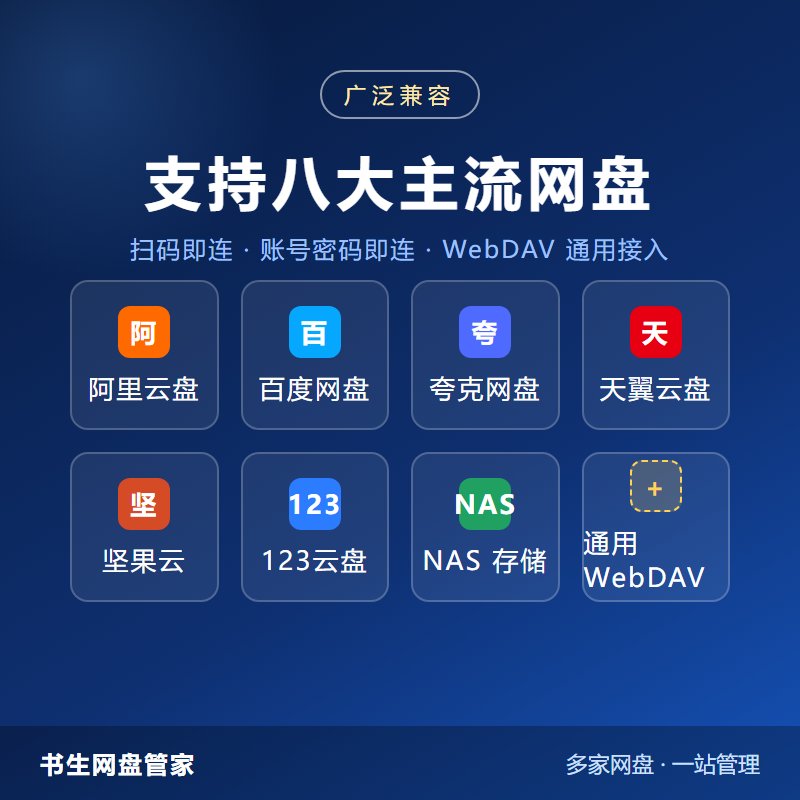
支持的网盘(8 种)
网盘
登录方式
阿里云盘
网页登录
百度网盘
手机百度 App 扫码
夸克网盘
手机夸克 App 扫码
天翼云盘
手机号 + 密码(电信官方接口直连)
坚果云
邮箱 + 应用密码
123 云盘
手机号 + 应用密码(需会员)
私有云 / NAS
群晖、威联通、Nextcloud、ownCloud 等
其他 WebDAV
任何支持 WebDAV 的服务器
核心功能
1. 挂载成真硬盘,容量真实
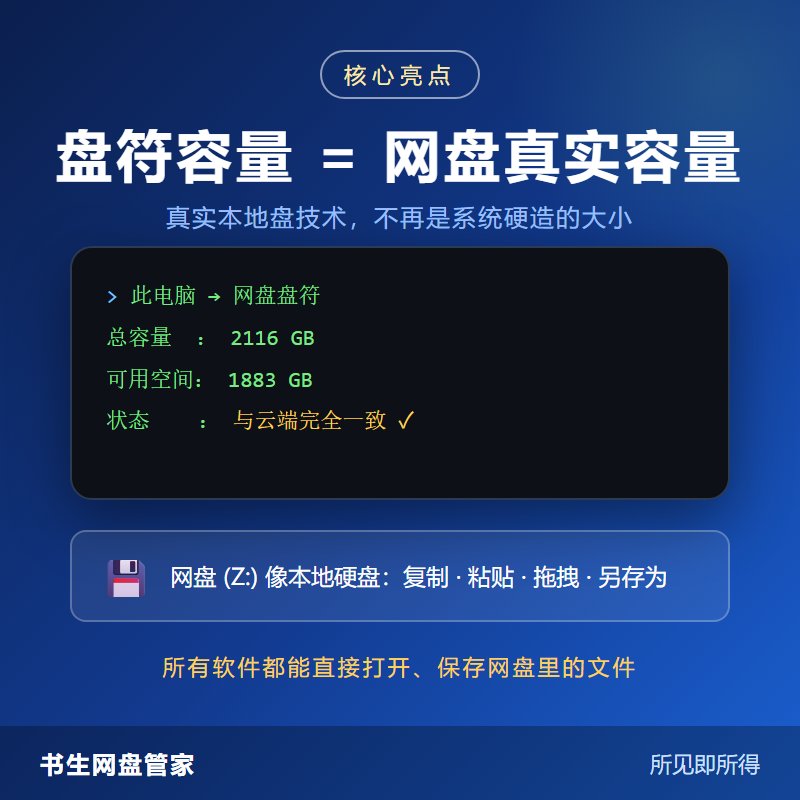
不是虚拟映射,是 Windows 内核级文件系统(WinFsp)。盘符容量显示的就是网盘真实容量,文件大小、修改时间都对得上。
2. 多任务文件夹同步
可以同时建多个任务,每个任务独立设置:
- 单向镜像:目标跟源完全一致(源删了目标也删)
- 单向合并:只把新文件传上去,不动目标里多余的文件
- 双向同步:两边互为备份,谁新听谁的
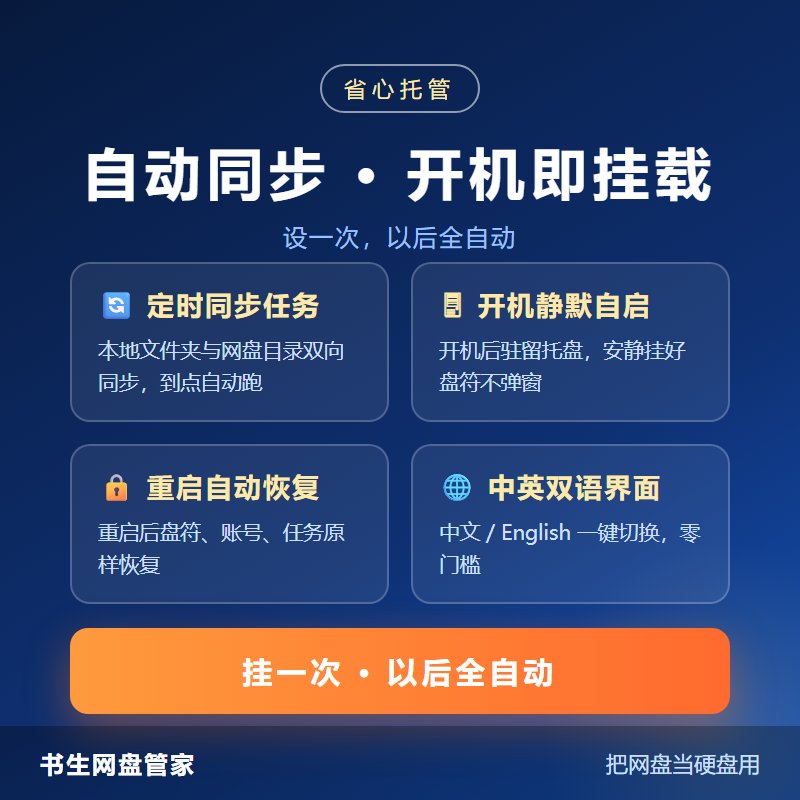
支持按时自动同步(比如每 30 分钟一次),关窗口、最小化都不影响,开机还能静默自启。
3. 同步全程看得见(v1.3.6 新增)
点「立即同步」后,界面实时显示:正在扫描 → 正在传第几个文件 / 总数 / 百分比 / 当前文件名 → 清理多余文件 → 完成。再大的文件夹也不会「看着像死机」。
4. 盘符自动跟随
网盘盘符变了(比如从 K: 变成 Z:),同步任务里的路径会自动跟着改,不用手动重设。
5. 驱动自动装、失败自动兜底
检测到系统缺 WinFsp 驱动会自动安装;装不上就自动改用 WebDAV 方式挂载,不会卡死在半路。
使用门槛
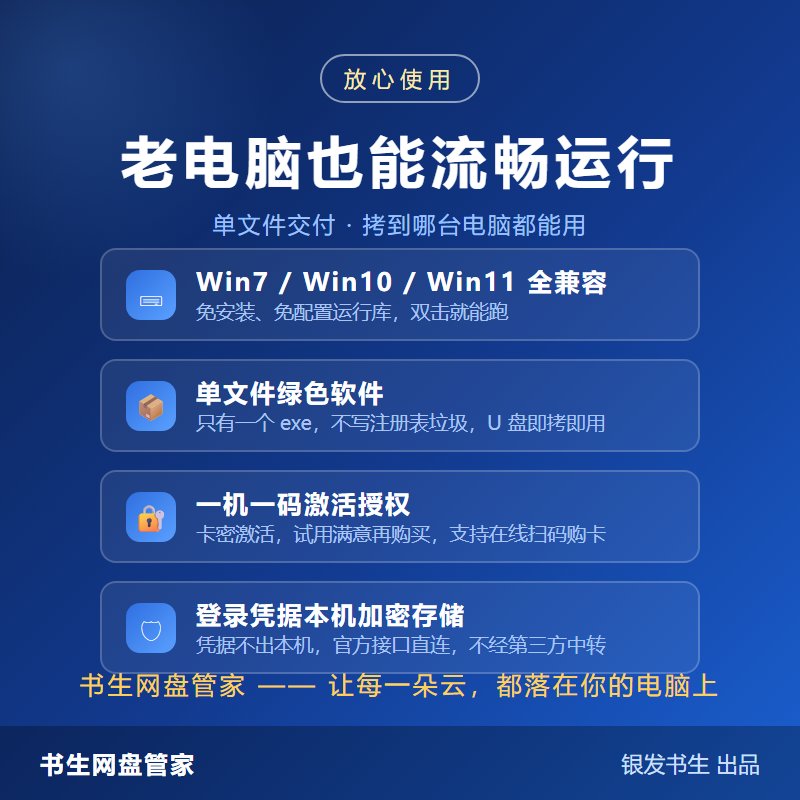
- 单文件 exe,双击就能用,不用装 .NET、不用装运行库;
- Windows 7 / 10 / 11 都支持,64 位系统;
- 首次挂载需要点一次「允许」(安装文件系统驱动,Windows 会弹 UAC)。
授权与价格
- 免费试用 2 小时,觉得好用再买卡密;
- 一机一码,卡密绑定本机,换机器需重新购买;
- 月卡 ¥9.90 / 年卡 ¥99.00 / 100 年卡 ¥199.00;
- 在线购买:wwjs.com.cn(万网集市),软件内「授权中心」可直接扫码下单。
适合谁
- 电脑里文件多、需要靠谱备份的小老板、自媒体、设计师;
- 有多个网盘账号,想把它们统一管起来的人;
- 用 NAS / 私有云,想在自己的 Windows 电脑上像本地盘一样用的人。
【适用系统】Windows 7 / 10 / 11
【使用方法】下载安装后输入卡密激活
【发货方式】付款后自动发卡,7×24 小时不用等
它解决什么问题
- 网盘里的文件每次都要开浏览器、点半天、下载再打开,太麻烦;
- 网盘客户端占内存、限速、广告多;
- 想给某个文件夹做自动备份,得装一堆同步工具,还不一定能对接国内网盘。
书生网盘管家把网盘直接「挂」成盘符(比如 Z:):打开「此电脑」就能看到它,复制、粘贴、拖拽、双击打开、看视频、改文件,全都和本地硬盘一样。再建一个同步任务,电脑上的文件夹就能按间隔自动备份到网盘,关掉窗口也在后台默默跑。
支持的网盘(8 种)
网盘
登录方式
阿里云盘
网页登录
百度网盘
手机百度 App 扫码
夸克网盘
手机夸克 App 扫码
天翼云盘
手机号 + 密码(电信官方接口直连)
坚果云
邮箱 + 应用密码
123 云盘
手机号 + 应用密码(需会员)
私有云 / NAS
群晖、威联通、Nextcloud、ownCloud 等
其他 WebDAV
任何支持 WebDAV 的服务器
核心功能
1. 挂载成真硬盘,容量真实
不是虚拟映射,是 Windows 内核级文件系统(WinFsp)。盘符容量显示的就是网盘真实容量,文件大小、修改时间都对得上。
2. 多任务文件夹同步
可以同时建多个任务,每个任务独立设置:
- 单向镜像:目标跟源完全一致(源删了目标也删)
- 单向合并:只把新文件传上去,不动目标里多余的文件
- 双向同步:两边互为备份,谁新听谁的
支持按时自动同步(比如每 30 分钟一次),关窗口、最小化都不影响,开机还能静默自启。
3. 同步全程看得见(v1.3.6 新增)
点「立即同步」后,界面实时显示:正在扫描 → 正在传第几个文件 / 总数 / 百分比 / 当前文件名 → 清理多余文件 → 完成。再大的文件夹也不会「看着像死机」。
4. 盘符自动跟随
网盘盘符变了(比如从 K: 变成 Z:),同步任务里的路径会自动跟着改,不用手动重设。
5. 驱动自动装、失败自动兜底
检测到系统缺 WinFsp 驱动会自动安装;装不上就自动改用 WebDAV 方式挂载,不会卡死在半路。
使用门槛
- 单文件 exe,双击就能用,不用装 .NET、不用装运行库;
- Windows 7 / 10 / 11 都支持,64 位系统;
- 首次挂载需要点一次「允许」(安装文件系统驱动,Windows 会弹 UAC)。
授权与价格
- 免费试用 2 小时,觉得好用再买卡密;
- 一机一码,卡密绑定本机,换机器需重新购买;
- 月卡 ¥9.90 / 年卡 ¥99.00 / 100 年卡 ¥199.00;
- 在线购买:wwjs.com.cn(万网集市),软件内「授权中心」可直接扫码下单。
适合谁
- 电脑里文件多、需要靠谱备份的小老板、自媒体、设计师;
- 有多个网盘账号,想把它们统一管起来的人;
- 用 NAS / 私有云,想在自己的 Windows 电脑上像本地盘一样用的人。
2📖 使用教程
3🛡️ 购买须知
虚拟商品一经发货不支持退款;有问题请凭订单号联系客服!
4❓ 常见问题
Q:付款后多久能拿到卡密?
付款成功后系统 3~5 秒内自动发货,卡密直接显示在本页面,请及时复制保存。
Q:页面不小心关掉了怎么办?
凭订单号随时回来查询:点这里查订单,已发货的订单会重复显示卡密与下载地址。
Q:商品有问题找谁?
QQ群:1029093924
付款成功后系统 3~5 秒内自动发货,卡密直接显示在本页面,请及时复制保存。
Q:页面不小心关掉了怎么办?
凭订单号随时回来查询:点这里查订单,已发货的订单会重复显示卡密与下载地址。
Q:商品有问题找谁?
QQ群:1029093924
本店由 万网集市 提供订单与自动发货技术支持